
تعليق الايفون على التفاحة iOS 27: الأسباب والحلول
 سلطان محمد
- تحديث في2026-06-01 إلى iOS 27
 سلطان محمد
لذا، قمت بتنزيل الإصدار التجريبي من iOS 27 لاختبار أحدث الميزات، ولكن الآن أصبح جهاز iPhone الخاص بك لا يستجيب تمامًا. الايفون معلق على التفاحة أثناء التحديث iOS 27 أمر محبط للغاية، ولكنه خلل شائع بشكل مدهش. عادةً، يكون ملف تجريبي غير مستقر أو عطل في نظام الخلفية هو السبب.
صورك ورسائلك وإعداداتك لا تزال آمنة. يمكنك بسهولة إصلاح هذا الخلل بنفسك. إليك 7 إصلاحات سريعة وسهلة الاستخدام لتجاوز مشكلة الايفون معلق على التفاحة iOS 27 وإعادة جهاز iPhone الخاص بك إلى طبيعته.

- الجزء 1. لماذا الايفون معلق على التفاحة iOS 27 ؟
- الجزء 2. تحقق قبل إصلاح مشكلة الايفون معلق على التفاحة أثناء التحديث iOS 27
- الجزء 3. كيفية إصلاح الايفون معلق على التفاحة أثناء التحديث
- الطريقة 1. الانتظار وإعادة تشغيل عملية التحديث [لشريط التقدم المتحرك]
- الطريقة 2. فرض إعادة تشغيل iPhone [إصلاح سريع]
- الطريقة 3. إصلاح تعليق الايفون على التفاحة iOS 27 بدون فقدان البيانات [موصى به]شائع
- الطريقة 4. تحديث iPhone في وضع الاسترداد عبر Finder/iTunes [الطريقة الرسمية]
- الطريقة 5. استعادة iPhone باستخدام Finder/iTunes [خطر فقدان البيانات]
- الطريقة 6. استخدام استعادة وضع DFU [الملاذ الأخير]
- الطريقة 7. خفض الإصدار أو إزالة iOS 27 Beta بعد الإصلاح
- الجزء 4. كيفية منع تعليق الايفون على التفاحة iOS 27 مرة أخرى
- الأسئلة الشائعة حول الايفون معلق على التفاحة أثناء التحديث iOS 27
الجزء 1. لماذا الايفون معلق على التفاحة iOS 27 ؟
تحدث مشكلة الايفون معلق على التفاحة أثناء التحديث iOS 27 عادةً بسبب خلل في البرامج أثناء التثبيت أو بعده. نظرًا لأن الإصدارات التجريبية غير مستقرة، يمكن للأخطاء الصغيرة أن تمنع الجهاز من التشغيل بشكل صحيح وتتركه مجمداً على شاشة شعار Apple.
1. ملف التحديث تالف
يمكن أن يؤدي انقطاع التنزيل أو التثبيت إلى إتلاف ملفات النظام، مما يمنع iPhone من البدء بشكل طبيعي.
2. تطبيقات غير متوافقة
قد تتعارض التطبيقات القديمة أو غير المدعومة مع الإصدار التجريبي الجديد من iOS وتتسبب في أعطال عند بدء التشغيل.
3. سعة تخزين غير كافية
يمكن أن تؤدي المساحة الحرة المنخفضة أثناء التحديث إلى مقاطعة التثبيت وتؤدي إلى مشكلات في التمهيد.
4. تعطل النظام (انهيار النواة)
يمكن لخطأ داخلي خطير أن يجبر iOS على إيقاف عملية التمهيد لأسباب تتعلق بالسلامة.
5. مشكلة ارتفاع درجة الحرارة
قد تتسبب درجة الحرارة المرتفعة أثناء التثبيت في توقف النظام أو تجمده عند بدء التشغيل.
الجزء 2. تحقق قبل إصلاح مشكلة الايفون معلق على التفاحة أثناء التحديث iOS 27
-
امنحه بعض الوقت أولاً، فالعديد من المستخدمين يخلطون بين عملية التحديث البطيئة والتجميد، خاصة مع مشكلة تعليق الايفون على التفاحة iOS 27 .
-
أبقِ iPhone الخاص بك موصولاً بالطاقة باستخدام شاحن أصلي لتجنب إيقاف التشغيل بسبب انخفاض البطارية.
-
تحقق من حرارة الجهاز؛ إذا كان دافئًا جدًا، اتركه ليبرد قبل القيام بأي شيء آخر.
-
لاحظ ما إذا كان الهاتف يعيد التشغيل مرارًا وتكرارًا، مما يشير إلى وجود حلقة تمهيد.
-
حاول توصيله بجهاز كمبيوتر لمعرفة ما إذا تم اكتشافه على الإطلاق.
-
تأكد من تحديث iTunes أو Finder قبل البدء في أي عملية إصلاح.
-
استخدم اتصال Wi-Fi مستقرًا إذا كانت هناك حاجة إلى أي تنزيل للاسترداد.
الجزء 3. كيفية إصلاح الايفون معلق على التفاحة أثناء التحديث
الطريقة 1. الانتظار وإعادة تشغيل عملية التحديث [لشريط التقدم المتحرك]
في بعض الأحيان، لا تكون مشكلة الايفون معلق على التفاحة iOS 27 تجميدًا حقيقيًا. أثناء التحديثات التجريبية، يقوم النظام باستخراج الملفات الثقيلة وترحيلها في الخلفية. هذا يمكن أن يجعل الشاشة تبدو عالقة حتى عندما لا تزال تعمل.
إذا كنت لا تزال ترى شريط التقدم، فابق iPhone موصولاً بالطاقة وشبكة مستقرة. لا تقاطعها لمدة 30-60 دقيقة على الأقل. بمجرد اكتمال العملية، عادةً ما يتم إعادة تشغيل الجهاز تلقائيًا.
الإيجابيات:
- الخيار الأكثر أمانًا، لا يوجد خطر فقدان البيانات
- لا حاجة لأدوات أو جهاز كمبيوتر
- يعمل إذا كان iPhone لا يزال يعالج في الخلفية
السلبيات:
- لا يوجد ضمان بأنه سيعمل
- يستغرق وقتًا (30-60+ دقيقة)
- غير فعال إذا كان النظام مجمداً بالفعل
الطريقة 2. فرض إعادة تشغيل iPhone [إصلاح سريع]
تساعد إعادة التشغيل القسرية في مسح الأخطاء المؤقتة التي تسبب مشكلة الايفون معلق على التفاحة تروح وتجي iOS 27 . لا تؤدي إلى حذف بياناتك ومن الآمن تجربتها أولاً.
الخطوات:
الخطوة 1: اضغط بسرعة على زر رفع الصوت ثم حرره
الخطوة 2: اضغط بسرعة على زر خفض الصوت ثم حرره
الخطوة 3: اضغط مع الاستمرار على الزر الجانبي (الطاقة)
الخطوة 4: استمر في الضغط حتى يختفي شعار Apple ويعاود الظهور. حرر الزر وانتظر حتى يتم إعادة تشغيل iPhone.
الإيجابيات:
- يستغرق أقل من دقيقة لقطع الطاقة وإعادة تشغيل أجهزة الجهاز.
- يمسح ذاكرة التخزين المؤقت المحلية فقط؛ يترك جميع ملفات المستخدم دون تغيير.
- لا حاجة لأدوات تابعة لجهات خارجية، أو تراخيص مدفوعة، أو اشتراكات خارجية.
السلبيات:
- لا يصلح ملفات البرامج الثابتة التالفة بعمق لنظام iOS 27.
- نادراً ما يحل أعطال النظام المعقدة الناتجة عن إصدارات المطورين التجريبية.
الطريقة 3. إصلاح تعليق الايفون على التفاحة iOS 27 بدون فقدان البيانات [موصى به]
تحدث مشكلة الايفون معلق على التفاحة iOS 27 عادةً عندما تتلف ملفات iOS الأساسية، لذلك لا يمكن للنظام التمهيد بشكل طبيعي ولا تؤدي عمليات إعادة التشغيل البسيطة إلى إصلاحها. UltFone iOS System Repair مصمم خصيصًا لهذه الأنواع من أعطال iOS.
يقوم بإصلاح أخطاء نظام iOS الأساسية، بما في ذلك الملفات التالفة ومشكلات التمهيد. تتجنب هذه العملية الاستعادة الكاملة، لذلك تظل صورك وتطبيقاتك وبياناتك آمنة. وهذا يجعله أحد أكثر الحلول العملية لمشكلة تعليق الايفون على التفاحة iOS 27 .
-
بدون فقدان البيانات: على عكس إعادة الضبط إلى إعدادات المصنع، فإنه يصلح مشكلات النظام مع الحفاظ على أمان صورك ورسائلك وتطبيقاتك.
-
خفض إصدار iOS بنقرة واحدة: يمكنك بسهولة خفض الإصدار إلى إصدار مستقر من iOS في خطوة واحدة فقط.
-
يصلح أكثر من 150 مشكلة في iOS: يحل مشكلات شعار Apple العالق، والشاشة السوداء، وحلقة التمهيد، وفشل النظام.
-
متوافق مع أحدث إصدارات iOS: يدعم بشكل كامل أحدث تحديثات iOS وموديلات iPhone/iPad.
-
عملية بسيطة خطوة بخطوة: واجهة سهلة الاستخدام ترشدك خلال كل خطوة دون الحاجة إلى مهارات تقنية.
خطوات إصلاح الايفون معلق على التفاحة تروح وتجي iOS 27 باستخدام UltFone System Repair:
-
الخطوة 1 قم بتنزيل وتثبيت UltFone iOS System Repair. قم بتوصيل iPhone الخاص بك بالكمبيوتر باستخدام كابل USB Apple أصلي وانقر فوق بدء من الواجهة.
-
الخطوة 2 في الواجهة الرئيسية، اختر وضع الإصلاح القياسي (هذا الخيار مهم لأنه يصلح مشكلات النظام دون مسح البيانات).
-
الخطوة 3 سيكتشف البرنامج تلقائيًا طراز جهازك وإصدار iOS. انقر فوق تنزيل وانتظر حتى يتم تنزيل ملف البرنامج الثابت.
-
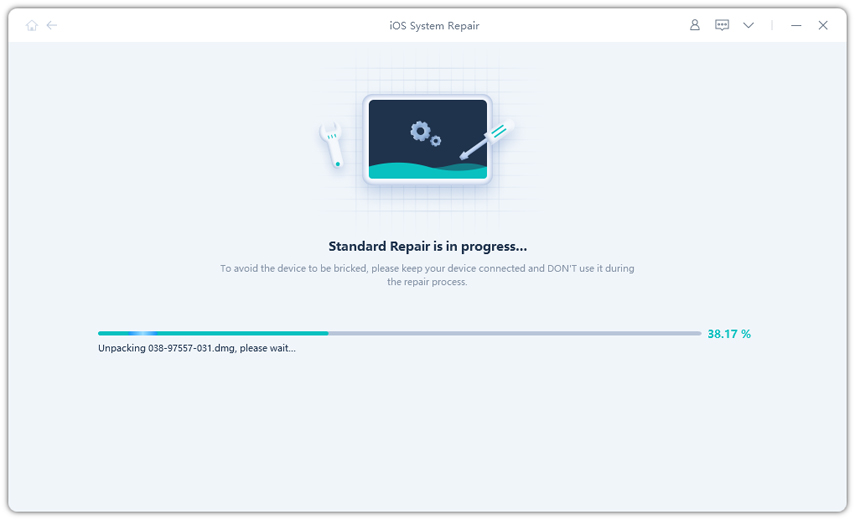
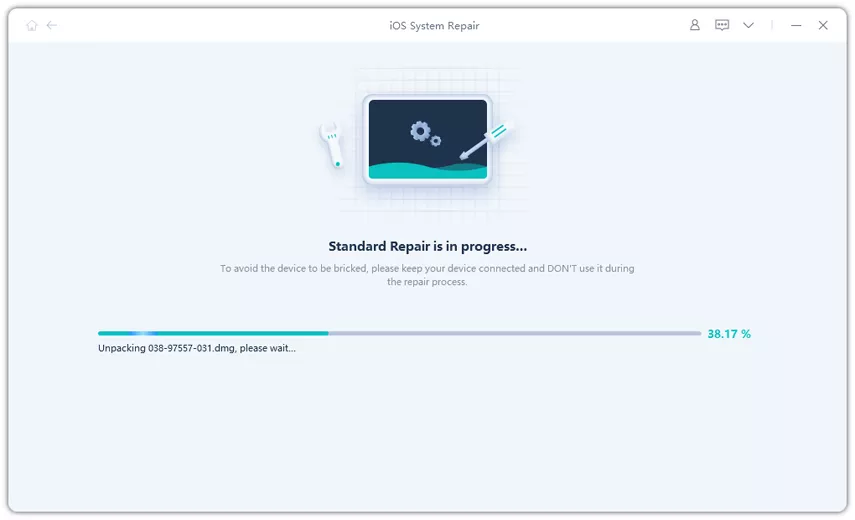
الخطوة 4 بعد ذلك، حدد بدء الإصلاح القياسي لبدء إصلاح أخطاء نظام iOS التي تسبب مشكلة شعار Apple العالق أو الشاشة المجمدة.
-
الخطوة 5 لا تقم بفصل جهازك أثناء العملية، لأن ذلك قد يعطل إصلاح النظام ويسبب المزيد من المشكلات.
الإيجابيات:
- يصلح بأمان ملفات النظام الأساسية التالفة مع 0٪ فقدان للبيانات في الإصلاح القياسي.
- يزيل أكثر من 150 مشكلة مميزة مثل حلقات التمهيد والشاشات السوداء والحالات المجمدة.
- يتميز بواجهة نظيفة وبسيطة لخفض إصدار التخطيط التجريبي غير المستقر بنقرة واحدة.
- محسّن خصيصًا للتعامل بأمان مع كود البرنامج الثابت للمطورين غير المستقر أو التالف.
السلبيات:
- يجب تثبيته على جهاز كمبيوتر يعمل بنظام Windows أو Mac.
- يتطلب الوصول إلى مجموعة أدوات إصلاح النظام المتقدمة ترخيصًا مدفوعًا.
الطريقة 4. تحديث iPhone في وضع الاسترداد عبر Finder/iTunes [الطريقة الرسمية]
وضع الاسترداد من Apple هو إصلاح رسمي بسيط لمشكلة الايفون معلق على التفاحة iOS 27 . يساعد عندما يمنع التحديث الفاشل أو الاتصال الضعيف جهاز iPhone الخاص بك من البدء. يسمح لجهاز الكمبيوتر الخاص بك بإعادة تثبيت iOS من خلال Finder أو iTunes مع تخطي النظام التالف على جهازك.
عادةً ما يحافظ على بياناتك آمنة، ولكن ليس دائمًا. إذا كان النظام تالفًا جدًا، فقد يتحول خيار "تحديث" إلى استعادة كاملة.
إليك كيفية وضع iPhone في وضع الاسترداد لإصلاح الايفون معلق على التفاحة أثناء التحديث iOS 27 :
الخطوة 1: ابدأ بوضع جهاز iPhone الخاص بك في وضع الاسترداد.
iPhone 8 والإصدارات الأحدث (iPhone X، 11، 12، 13، 14، 15، 16، 17):
-
اضغط على زر رفع الصوت وحرره بسرعة
-
اضغط على زر خفض الصوت وحرره بسرعة
-
اضغط مع الاستمرار على الزر الجانبي
-
استمر في الضغط حتى تظهر شاشة وضع الاسترداد
الخطوة 2: بعد ذلك، قم بتوصيل iPhone الخاص بك بالكمبيوتر باستخدام كابل USB. افتح Finder على Mac أو iTunes على Windows وانتظر حتى يتم اكتشاف الجهاز في وضع الاسترداد.
الخطوة 3: حدد "تحديث" بدلاً من "استعادة". يعيد هذا الخيار تثبيت ملفات نظام iOS مع محاولة الحفاظ على بياناتك آمنة.
الخطوة 4: بعد ذلك، سيقوم الكمبيوتر بتنزيل البرنامج الثابت لنظام iOS المطلوب من خوادم Apple.
الخطوة 5: بمجرد اكتمال التنزيل، سيبدأ التثبيت تلقائيًا. قد يتم إعادة تشغيل جهاز iPhone الخاص بك وإظهار شريط التقدم أثناء إصلاح النظام.
الخطوة 6: عند الانتهاء، يجب أن يبدأ تشغيل iPhone الخاص بك بشكل طبيعي. إذا ظل عالقًا على شعار Apple، فقد تتطلب المشكلة استعادة كاملة أو طريقة إصلاح أعمق.
الإيجابيات:
- يعيد كتابة ملفات التشغيل الأساسية مع محاولة حماية تطبيقات المستخدم ووسائطه.
- مجاني تمامًا للتنزيل والتشغيل عبر Finder أو iTunes.
- يقوم تلقائيًا بتحديث الجهاز إلى ملف بناء iOS جديد ونشط.
السلبيات:
- غالبًا ما تكافح أدوات الاسترداد الرسمية لمعالجة مسارات كود بيتا التجريبية.
- إذا فشل التثبيت في منتصف الطريق، فإن التطبيق يجبر على إعادة تعيين كاملة.
- إذا استغرق تنزيل البرنامج الثابت الثقيل أكثر من 15 دقيقة، فسيخرج الهاتف من وضع الاسترداد تلقائيًا.
الطريقة 5. استعادة iPhone باستخدام Finder/iTunes [خطر فقدان البيانات]
هذا هو خيار "البدء من الصفر". عندما تصبح مشكلة تعليق الايفون على التفاحة iOS 27 خطيرة للغاية ولا ينجح أي شيء آخر، فإن الاستعادة الكاملة تمسح كل شيء وتثبت نسخة جديدة تمامًا من iOS. يزيل جميع ملفات النظام التالفة والتحديثات الفاشلة والأخطاء البرمجية العميقة التي تسبب مشكلة شعار Apple.
قبل استخدام هذا، فإن أهم خطوة هي التحقق من النسخة الاحتياطية الخاصة بك. لأنه بمجرد بدء الاستعادة، يتم مسح كل شيء على الجهاز بشكل دائم.
دعنا نرى كيفية استعادة iPhone لإصلاح مشكلة تعليق الايفون على التفاحة iOS 27 :
الخطوة 1: ضع جهاز iPhone الخاص بك في وضع الاسترداد باستخدام نفس الخطوات المتبعة في الطريقة 4. سترى شاشة الكابل إلى الكمبيوتر المحمول بمجرد أن تصبح نشطة.
الخطوة 2: قم بتوصيل iPhone الخاص بك بجهاز Mac أو Windows PC باستخدام كابل USB. افتح Finder (Mac) أو iTunes (Windows) وانتظر الاكتشاف.
الخطوة 3: عند ظهور النافذة المنبثقة، انقر فوق استعادة وأكد. سيؤدي هذا إلى مسح كل شيء وبدء تثبيت جديد.
الخطوة 4: سيقوم جهاز الكمبيوتر الخاص بك بتنزيل أحدث إصدار من iOS من خوادم Apple. حافظ على استقرار الإنترنت وجهازك متصلاً خلال هذه الخطوة.
الخطوة 5: بمجرد التنزيل، سيقوم النظام بمسح iPhone الخاص بك وإعادة تثبيت iOS تلقائيًا. لا تقم بفصل جهازك.
الإيجابيات:
- فعال جدًا لمشكلات النظام الخطيرة ومشكلات شعار Apple العالق.
- يزيل تمامًا ملفات النظام التالفة والأخطاء.
- يعمل عندما يفشل "تحديث" وضع الاسترداد.
- يعطي تثبيت iOS نظيفًا وجديدًا.
السلبيات:
- يحذف جميع البيانات من الجهاز.
- يتطلب نسخة احتياطية لاستعادة الملفات الشخصية.
- يستغرق وقتًا لتنزيل وإعادة تثبيت iOS.
- يحتاج إلى إنترنت مستقر واتصال كمبيوتر.
الطريقة 6. استخدام استعادة وضع DFU [الملاذ الأخير]
وضع DFU هو ما تستخدمه عندما لا ينجح أي شيء آخر. يتعمق أكثر من وضع الاسترداد ويتجاوز تمامًا بدء تشغيل نظام iPhone.
إنه قوي، ولكنه يتطلب أيضًا الحذر. إذا تم بشكل غير صحيح، فقد يتم التمهيد في وضع الاسترداد بدلاً من ذلك. أيضًا، لا يمكنه إصلاح مشكلات الأجهزة أو مشكلات قفل التنشيط.
إليك كيفية استخدام وضع DFU لإصلاح الايفون معلق على التفاحة أثناء التحديث iOS 27 :
الخطوة 1: قم بتوصيل iPhone الخاص بك بجهاز Mac أو Windows PC وافتح Finder أو iTunes.
2. الدخول إلى وضع DFU (حسب الطراز)
iPhone 8 والإصدارات الأحدث:
-
اضغط على رفع الصوت، خفض الصوت
-
استمر في الضغط على الزر الجانبي لمدة 10 ثوانٍ
-
استمر في الضغط على الجانبي + خفض الصوت لمدة 5 ثوانٍ
-
حرر الجانبي، استمر في الضغط على خفض الصوت لمدة 10 ثوانٍ
-
تظل الشاشة سوداء تمامًا
iPhone 7 / 7 Plus:
-
استمر في الضغط على الجانبي + خفض الصوت لمدة 8 ثوانٍ
-
حرر الجانبي، استمر في الضغط على خفض الصوت لمدة 5 ثوانٍ
iPhone 6s والإصدارات الأقدم:
-
استمر في الضغط على الرئيسية + الطاقة لمدة 8 ثوانٍ
-
حرر الطاقة، استمر في الضغط على الرئيسية لمدة 5 ثوانٍ
(يجب أن تظل الشاشة سوداء = DFU نشط)
الخطوة 2: سيكتشف Finder/iTunes وضع DFU. انقر فوق استعادة iPhone.
الخطوة 3: سيقوم النظام بتنزيل البرنامج الثابت وإعادة تثبيت iOS بالكامل. أبقِ الجهاز متصلاً لمدة 30-60 دقيقة. بعد الانتهاء، يتم إعادة تشغيل iPhone إلى شاشة الإعداد.
الإيجابيات:
- إصلاح على أعمق مستوى لتلف النظام الشديد
- يعمل حتى عندما يفشل وضع الاسترداد تمامًا
- يعيد iPhone بالكامل إلى حالة نظام تشبه حالة المصنع
السلبيات:
- يمسح جميع البيانات بالكامل بدون استرداد
- يصعب الدخول إليه بشكل صحيح (حساس للتوقيت)
- يتطلب جهاز كمبيوتر وأدوات برمجية مستقرة
الطريقة 7. خفض الإصدار أو إزالة iOS 27 Beta بعد الإصلاح
بمجرد إصلاح iPhone الخاص بك، قد لا تزال ترغب في إزالة iOS 27 beta إذا كان يشعر بعدم الاستقرار أو يتسبب في مشكلات مثل التجميد أو استنزاف البطارية. لتجنب المشكلات المستقبلية، يمكنك خفض الإصدار إلى إصدار iOS المستقر.
إنه يزيل أخطاء الإصدار التجريبي ويمنحك iPhone سلسًا ومستقرًا بأداء أفضل. يؤدي خفض الإصدار إلى مسح iPhone الخاص بك.
خطوات كيفية خفض إصدار iOS 27 beta:
الخطوة 1: افتح تطبيق الإعدادات على iPhone الخاص بك، واضغط على اسمك في الأعلى، وحدد "العثور على"، وقم بإيقاف تشغيل "العثور على iPhone".
الخطوة 2: قم بتوصيل iPhone الخاص بك بجهاز الكمبيوتر الخاص بك باستخدام كابل رسمي. افتح Finder (Mac) أو iTunes (Windows). ادفع جهازك إلى وضع الاسترداد عن طريق الضغط بسرعة على رفع الصوت، والضغط بسرعة على خفض الصوت، ثم الضغط مع الاستمرار على الزر الجانبي حتى تظهر شاشة الاسترداد.
الخطوة 3: سيظهر موجه على شاشة الكمبيوتر الخاص بك. انقر فوق الزر "استعادة" (لا تنقر فوق "تحديث"). يخبر هذا الكمبيوتر بمسح ملفات iOS 27 beta التجريبية بالكامل.
الخطوة 4: سيقوم جهاز الكمبيوتر الخاص بك تلقائيًا بتنزيل وتثبيت أحدث إصدار عام ومستقر من iOS. بمجرد انتهاء العملية، سيتم إعادة تشغيل iPhone الخاص بك إلى شاشة الإعداد.
الإيجابيات:
- يعيد أداء iOS المستقر والسلس
- يزيل أخطاء الإصدار التجريبي وأعطال النظام العشوائية
- يحسن عمر البطارية والسرعة الإجمالية
السلبيات:
- قد يتطلب مسح الجهاز بالكامل أثناء خفض الإصدار
- لا يمكن استعادة بعض البيانات من النسخة الاحتياطية التجريبية الأحدث
- يعتمد على توقيع Apple (غير متاح دائمًا)
- يحتاج إلى جهاز كمبيوتر واتصال إنترنت مستقر
الجزء 4. كيفية منع تعليق الايفون على التفاحة iOS 27 مرة أخرى
-
تأكد من أن جهاز iPhone الخاص بك يحتوي على مساحة تخزين كافية قبل بدء أي تحديث.
-
استخدم اتصال Wi-Fi قويًا ومستقرًا لتجنب انقطاع التنزيل.
-
أعد تشغيل iPhone مرة واحدة قبل التحديث لمسح أخطاء النظام البسيطة والأخطاء الخلفية التي قد تتداخل مع التثبيت.
-
لا تلمس جهازك أو تعيد تشغيله بمجرد بدء التحديث، حتى لو بدا بطيئًا، لأن مقاطعته يمكن أن تسبب مشكلة الايفون معلق على التفاحة أثناء التحديث iOS 27 .
-
أبقِ iPhone الخاص بك في بيئة باردة أثناء التثبيت، لأن ارتفاع درجة الحرارة يمكن أن يبطئ أو يوقف عملية التحديث.
-
قم دائمًا بتحديث تطبيقاتك قبل تثبيت إصدار جديد من iOS حتى تظل متوافقة ولا تتعطل أثناء التحديث أو بعده.
-
قم دائمًا بإنشاء نسخة احتياطية كاملة قبل تثبيت البرنامج التجريبي حتى تظل بياناتك آمنة إذا حدث خطأ ما.
-
للاستخدام اليومي، يفضل إصدارات iOS المستقرة بدلاً من الإصدارات التجريبية لتجنب مشكلات التجميد أو التمهيد في المستقبل.
الأسئلة الشائعة حول الايفون معلق على التفاحة أثناء التحديث iOS 27
1. كم من الوقت يجب أن أنتظر إذا كان الايفون معلق على التفاحة أثناء التحديث ؟
انتظر حوالي 30-60 دقيقة. في بعض الأحيان لا يزال الهاتف يقوم بتثبيت أو معالجة التحديثات في الخلفية.
2. هل تؤدي إعادة التشغيل القسرية إلى حذف بيانات iPhone الخاصة بي؟
لا، إعادة التشغيل القسرية لا تحذف أي بيانات. إنها تقوم فقط بتحديث النظام وإصلاح الأخطاء البسيطة.
3. هل يمكنني إصلاح مشكلة الايفون معلق على التفاحة تروح وتجي iOS 27 بدون iTunes؟
نعم، يمكنك تجربة إعادة التشغيل القسرية أو أدوات مثل UltFone iOS System Repair. ولكن المشكلات الأعمق قد لا تزال بحاجة إلى iTunes أو Finder.
الخاتمة:
على الرغم من أن مشكلة الايفون معلق على التفاحة أثناء التحديث iOS 27 مزعجة، إلا أن أخطاء البرامج والترقيات غير الناجحة هي السبب عادةً. يمكن إصلاح معظم أجهزة iPhone وإعادتها إلى وضعها الطبيعي بالاستراتيجية الصحيحة. يوفر استخدام UltFone iOS System Repair بديلاً ممتازًا للمسح الكامل المحفوف بالمخاطر. إنه يصلح أخطاء النظام بأمان ويساعد في استعادة iPhone الخاص بك دون فقدان بياناتك المهمة.
- نقرة واحدة للدخول/الخروج من وضع الاسترداد في iOS مجانًا
- إصلاح أكثر من 100 خطأ في تحديث/استعادة iPhone.
- إعادة ضبط المصنع لـ iPhone بدون رمز مرور.
- يدعم جميع طرازات iPhone و iPad وجميع إصدارات iOS و iPadOS.
